Go to Blogger edit html and find these sentences.Now replace these sentences with your own descriptions.

Go to Blogger edit html and find these sentences.Now replace these sentences with your own descriptions.

Tuesday, August 2, 2022

प्रिंटर के प्रमुख प्रकार व समस्याएं और समाधान (main types of Printer or problem and solution)

प्रिंटर के प्रमुख प्रकार | प्रिंटर से संबंधित समस्याएं और समाधान 

जब हम प्रिंटर की बात करते हैं तो हमारे दिमाग में एक साथ दो या तीन छवियां उभरती हैं। हमारे देश में तीन तरह के प्रिंटरों का इस्तेमाल होता है। ऑफिसों में डॉट मैट्रिक्स और इंकजेट प्रिंटर तथा कमर्शियल कार्यों में जैसे कि डीटीपी आदि क्षेत्र में लेज़र और रंगीन इंकजेट प्रिंटरों का प्रयोग होता है। इन्ही प्रिंटरो के प्रमुख प्रकार और उसमे होने वाली प्रॉब्लम और समाधान के बारे में  हम आपको जानकारी देने वाले है ।

PRINTER


आइए सबसे पहले डॉट मैट्रिक्स प्रिंटर के बारे में जानें। 


डॉट मैट्रिक्स प्रिंटर ( DOT MATRIX PRINTER)

इस प्रिंटर को संक्षेप में डीएमपी (DMP) भी कहा जाता है। आकार में यह दो तरह का होता है और गुणवत्ता में भी यह दो भागों में बंटा हुआ है। जब हम इसके आकार के बारे में बात करते हैं तो यह 80 कॉलम और 132 कॉलम के आकार में आता है।

DOT MATRIX PRINTER
DOT MATRIX PRINTER


80 कॉलम का डॉट मैट्रिक्स प्रिंटर देखने में छोटा होता है जबकि 132 कॉलम का डॉट मैट्रिक्स प्रिंटर बड़ा होता है। डॉट मैट्रिक्स प्रिंटर में प्रिंटिंग का कार्य पिनों के द्वारा होता है। यह पिन एक कपड़े के बने रिबन के ऊपर जब दबाव डालती हैं तो उसके परिणामस्वरूप कागज पर छपाई का काम शुरू हो जा है।

डॉट मेट्रिकस प्रिंटर से सम्बंधित समस्याये एवं समाधान

 डॉट मैट्रिक्स प्रिंटर को इस्तेमाल करने के लिए आप उसे लगी अपने कंप्यूटर के पैरलल पोर्ट से जोड़ दें। पैरलल पोर्ट से कंप्यूटर को जिस माध्यम से जोड़ा जाता है उसे प्रिंटर केबल कहते हैं। प्रिंटर केबल के एक सिरे को पैरलल पोर्ट से जोड़ा जाता है और दूसरे सिर को प्रिंटर में जुड़ी हुई इंटरफेस से जोड़ा जाता है। चित्र में आप इन दोनों सिरों को देखकर समझ सकते हैं कि इनमें बनावट में क्या अंतर है और आपको किस सिरे को कहां पर जोड़ना है -


  •  जिस समय आप प्रिंटर को कंप्यूटर से जोड़ें कंप्यूटर और प्रिंटर दोनों में विद्युत प्रवाह बंद होना चाहिए। प्रिंटर जोड़ने के पश्चात आप अपने कंप्यूटर को ऑन करें और जब आपका कंप्यूटर बूट होकर कमांड प्रॉम्प्ट या page स्थिति में आ जाए जहां Q आप काम कर सकते हैं तो प्रिंटर को ऑन करें।
  • जैसे ही आप प्रिंटर का ऑन ऑफ स्विच ऑन करेंगे तो प्रिंटर का हैड इधर-उधर घूमेगा और कुछ ही देर में प्रिंटर इनीसिलाइज़ हो जाएगा। 
  • अगर आप डॉस माध्यम में काम कर रहे हैं तो C प्रॉम्प्ट में जाकर आप सीधे प्रिंट कमांड (DIR >PRN) देकर प्रिंटर की जांच कर सकते हैं, कि वह आपके कंप्यूटर से ठीक से जुड़ा है या नहीं। 
  • यदि आप प्रिंटर की जांच बिना कंप्यूटर के करना चाहें तो उसका सेल्फ टेस्ट लेकर यह कार्य कर सकते हैं।
  •  सेल्फ टेस्ट में कंप्यूटर को प्रिंटर से जोड़ने की जरूरत नहीं होती है उसमें केवल स्टेशनरी लगाने की जरूरत होती है। इसके बाद आप उसके मुख्य ऑन स्विच थोड़ी देर तक दबाए रखें सेल्फ टेस्ट प्रारंभ हो जाएगा। प्रिंटर के निर्माता के अनुसार सेल्फ टेस्ट लेने का तरीका अलग-अलग होता है। इसलिए आप प्रिंटर के साथ आए मैनुअल को इस संबंध में अवश्य पढ़ लें।
  •  डॉट मैट्रिक्स प्रिंटर में छपाई करते समय एक रिबन का इस्तेमाल होता है जब आप अपने प्रिंटर में रिबन बदलें तो इसे बहुत ही सावधानीपूर्वक हटाएं और दोबारा से नया रिबन सावधानीपूर्वक ही लगाएं ।
  •  प्रिंटर में लगा हुआ यह रिबन एक कपड़े का बना होता है और इसके ऊपर स्याही की कोडिंग होती है। आप हमेशा ओरिजनल रिबन ही इस्तेमाल करें । 
  • यदि आप स्वयं ही इस रिबन को स्याही से रंगने की कोशिश करेंगे तो हो सकता है कि आपके प्रिंटर का हेड खराब हो जाए।
  •  इसके द्वारा की गई प्रिंटिंग आपको पता है पिनों के द्वारा संपन्न होती है। कई बार ऐसा होता सकता है कि कुछ अक्षर अधूरे और स्पष्ट छपे । ऐसी दशा में आप तुरंत ही हार्डवेयर इंजीनियर से संपर्क करें । प्रिंटर की हेड की जांच कराएं। कई बार रिबन बदलने से इस समस्या का समाधान हो जाता है।
  •  यदि रिबन बदलने से इस समस्या का समाधान न हो तो आप इसके हेड की जांच कराएं। चूंकि इसका हेड एक मैकेनेज़्म पर घूमता है इसलिए आप इसकी सपोर्टिंग राड को कपड़े से कुछ दिनों है से बाद साफ करते रहें ।
  •  डॉट मैट्रिक्स प्रिंटर के हेड में धूल और गंदगी इत्यादि न जाए आप उसको हमेशा ढक कर रखें। पेपर लोड और इजेक्ट करने के बटन बहुत ही संवेदनशील होते हैं। इसलिए इनका इस्तेमाल सावधानी पूर्वक करें ।
  •  अगर प्रिंटर पेपर इजेक्ट और लोड करने के ऑटोमेटिक सुविधा से लैस है तो ऑन करते समय आप कभी भी यह काम मैनुअल न करें। इसे प्रिंटर को स्वयं करने दें।
  •  यदि आपका प्रिंटर जंक करेक्टर छाप रहा होता है तो इस बात की जांच करने के लिए क्या प्रिंटर खराब है या ठीक । आप पहले प्रिंटर का सेल्फ टेस्ट लें यदि सेल्फ टेस्ट ठीक आ रहा है तो आप प्रिंटर और कंप्यूटर को जोड़ने वाली केबल को बदल लें। 
  • कई परिस्थितियों में कंप्यूटर द्वारा कमांड देने पर यदि प्रिंटर काम न करें तो आप बायोस सेटअप में जाकर प्रिंटर की उस पोर्ट को सेट करें जिसकी उसे आवश्यकता है। सामान्य परिस्थितियों में ECP या EPP प्रिंटर पोर्ट का इस्तेमाल इस कार्य में होता है ।
  • अगर आपके पास विंडोज ऑपरेटिंग सिस्टम है तो किसी भी प्रिंटर को इस्तेमाल करने के पहले प्रिंटर ड्राइवर को इंस्टॉल करना आवश्यक है। प्रिंटर का ड्राइवर प्रिंटर के साथ एक सीडी या फ्लॉपी डिस्क में आता है। प्रिंटर को कंप्यूटर से जोड़ने के बाद जब आप कंप्यूटर को ऑन करेंगे तो प्लग-एंड-प्ले की क्षमता से विंडोज प्रिंटर को स्वयं ही खोज लेगी और आपसे उस 'डिस्क को लगाने की मांग करेगी जो प्रिंटर के साथ आई है। 
  • यदि प्रिंटर की खोज विंडोज़ नहीं कर पाती है तो आप कंट्रोल पैनल में जाकर ऐड न्यू हार्डवेयर विजार्ड को सक्रिय करें और वहां से मॉडल के अनुसार प्रिंटर का चुनाव करें। चित्र में आप मॉडल के अनुसार प्रिंटरों को देख सकते हैं -


  •  नौ पिन के डॉट मैट्रिक्स प्रिंटर्स के संदर्भ में आप एप्शन का कोई भी नौ पिन प्रिंटर ले हैं और इसे इंस्टॉल कर सकते हैं। 
  • इसी तरह से 24 पिन प्रिंटरों के संदर्भ में आप एप्शन का 24 पिन प्रिंटर ड्राइवर स्लेक्ट करके इसे विंडोज के तहत इस्तेमाल कर सकते हैं।
  •  यदि आप 132 कॉल का डॉट मैट्रिक्स प्रिंटर इस्तेमाल कर रहे हैं तो उसे उस मेज पर अच्छी तरह से रखें जिस पर कंप्यूटर रखा हुआ है। क्योंकि 132 कॉलम का हाई स्पीड डॉट मैट्रिक्स प्रिंटर चलते समय काफी हिलता है। तो ऐसी अवस्था है तो कंप्यूटर और प्रिंटर की मेज अलग अलग कर दें ।
  • कंप्यूटर और प्रिंटर को विद्युत आपूर्ति सोर्स एक होने चाहिए अर्थात आप जिस यूपीएस से विद्युत आपूर्ति सप्लाई कर रहे हैं उसी यूपीएस से आप प्रिंटर को भी जोड़ें जिसे कि छपाई बिना किसी व्यवधान के चलते रहे । तो यह थे डॉट मैट्रिक्स प्रिंटर के संबंध में कुछ रखरखाव के बारे में जानकारी । 

इंकजेट प्रिंटर (INKJET PRINTER)

इंकजेट प्रिंटर विंडोज इनवायरमेंट में बहुत ही सफलतापूर्वक इस्तेमाल किए जाते हैं। वैसे आप इन्हें डॉस माहौल में भी प्रयोग कर सकते हैं। इंकजेट प्रिंटर कीमत में डॉट मैट्रिक्स प्रिंटर के बराबर या इससे सस्ते होते हैं। लेकिन इसमें इस्तेमाल होने वाली स्याहियां काफी महंगी होती हैं और इनकी रनिंग कास्ट भी डॉटमैट्रिक्स प्रिंटर से ज्यादा होतीहै। 

INKJET PRINTER
INKJET PRINTER

इंकजेट प्रिंटर को यदि आप अपने कंप्यूटर के साथ इंस्टॉल करना चाहते हैं तो कंप्यूटर को बंद करें और उसकी पैरलल पोर्ट से प्रिंटर केबल को जोड़ें और प्रिंटर केबल के दूसरे सिरे को इंकजेट प्रिंटर में बने हुए इंटरफेस से जोड़ दें। चित्र में आप इंटरफेस और उससे जुड़ने वाले केबल के सिरे को देख सकते हैं - 

 इसके पश्चात आप कंप्यूटर को ऑन करें। जब कंप्यूटर ऑन होगा तो आप तो प्लग-एंड-प्ले की क्षमता TV Star प्रिंटर, मंडिंग और स्केनर Open with Google Docs 356 2+ BPB कंप्यूटर हार्डवेयर कोर्स की वजह से इंकजेट प्रिंटर को खोज लेगा और आपसे इसकी ड्राइवर डिस्क की मांग करेगा। प्रिंटर के  साथ आई ड्राइवर डिस्क को आप कंप्यूटर के साथ लगी सीडी-रोम ड्राइव में लगाकर इंस्टॉल कर सकते हैं।

केबल को जोड़े। इसके पश्चात आप कंप्यूटर को ऑन करें। जब कंप्यूटर ऑन होगा तो आप तो प्लग-एंड-प्ले की क्षमता TV Star प्रिंटर, मंडिंग और स्केनर कंप्यूटर हार्डवेयर कोर्स की वजह से इंकजेट प्रिंटर को खोज लेगा और आपसे इसकी ड्राइवर डिस्क की मांग करेगा। प्रिंटर के  साथ आई ड्राइवर डिस्क को आप कंप्यूटर के साथ लगी सीडी-रोम ड्राइव में लगाकर इंस्टॉल कर सकते हैं।

इसका ड्राइवर सॉफ्टवेयर इंस्टॉल होने के साथ ही यह समस्त यूटीलिटी कंप्यूटर में इंस्टॉल हो जाती हैं। जहां से आप इसे जरूरत पड़ने पर इस्तेमाल कर सकते हैं। 

हेड साफ करने के बाद भी यदि अक्षर साफ और स्पष्ट नहीं है तो तो आप इसकी हेड एलाइनमेंट यूटीलिटी के द्वारा हेड को सही तरह से एलाइन कर लें। यदि आपने नई कॉर्टेज डाली है और फिर भी प्रिंटिंग ठीक नहीं आ रही है तो इस बात का ध्यान रखें कि आपने कॉर्टेज को सही तरह से इंस्टॉल किया है या नहीं। 

कॉर्टेज के ऊपर लगा पीले रंग शील्ड पेपर अवश्य हटा दें, अन्यथा प्रिंटिंग नहीं होगी। कॉर्टेज बदलते समय कंप्यूटर में इंस्टॉल प्रिंटर सॉफ्टवेयर का ही इस्तेमाल करें और उसके द्वारा बताए गए स्टेप्स को फालो करते हुए ही कॉर्टेज बदलें। जब आप नई कॉर्टेज लगाएंगे तो उसका चार्ज होना आवश्यक है। चार्ज होते समय स्क्रीन पर एक मैसेज आता है। 

इंकजेट प्रिंटर से सम्बंधित समस्याये एवं समाधान

चार्जिंग की इस प्रक्रिया के दौरान ही कॉर्टेज दोबारा से ही प्रिंटर में इंस्टॉल होती है और जब यह सही तरह से इंस्टॉल हो जाती है तो उसका संदेश मॉनीटर पर आता है।

यदि किसी कारणवश यह चार्जिंग प्रक्रिया अधूरी रह गई है तो आपका प्रिंटर खराब हो सकता है और उसके द्वारा प्रिंटिंग नहीं हो सकती है। इंकजेट प्रिंटर से ज्यादा दिन तक और अच्छा काम लेने के लिए जरूरी है कि आप उसमें हमेशा ओरिजनल कॉर्टेज का ही प्रयोग करें। 

 इंकजेट प्रिंटर का हेड गीली स्याही से काम करता है कि इसलिए यह जरूरी है कि आप हफ्ते में एकाध बार जरूर कुछ न कुछ प्रिंट करें लंबे समय तक इसे बंद करके न रखें। इससे स्याही के सूख जाने का खतरा रहता है और ऐसी अवस्था में हो सकता है कि आपको प्रिंटर का हेड ही बदलवाना पड़ें। इंकजेट प्रिंटर को हमेशा ढक कर रखें जिससे कि उसमें गंदगी इत्यादि न जा सकें और वह साफ और स्पष्ट प्रिंटिंग दे सके। 

लेज़र प्रिंटर (LASER PRINTER)

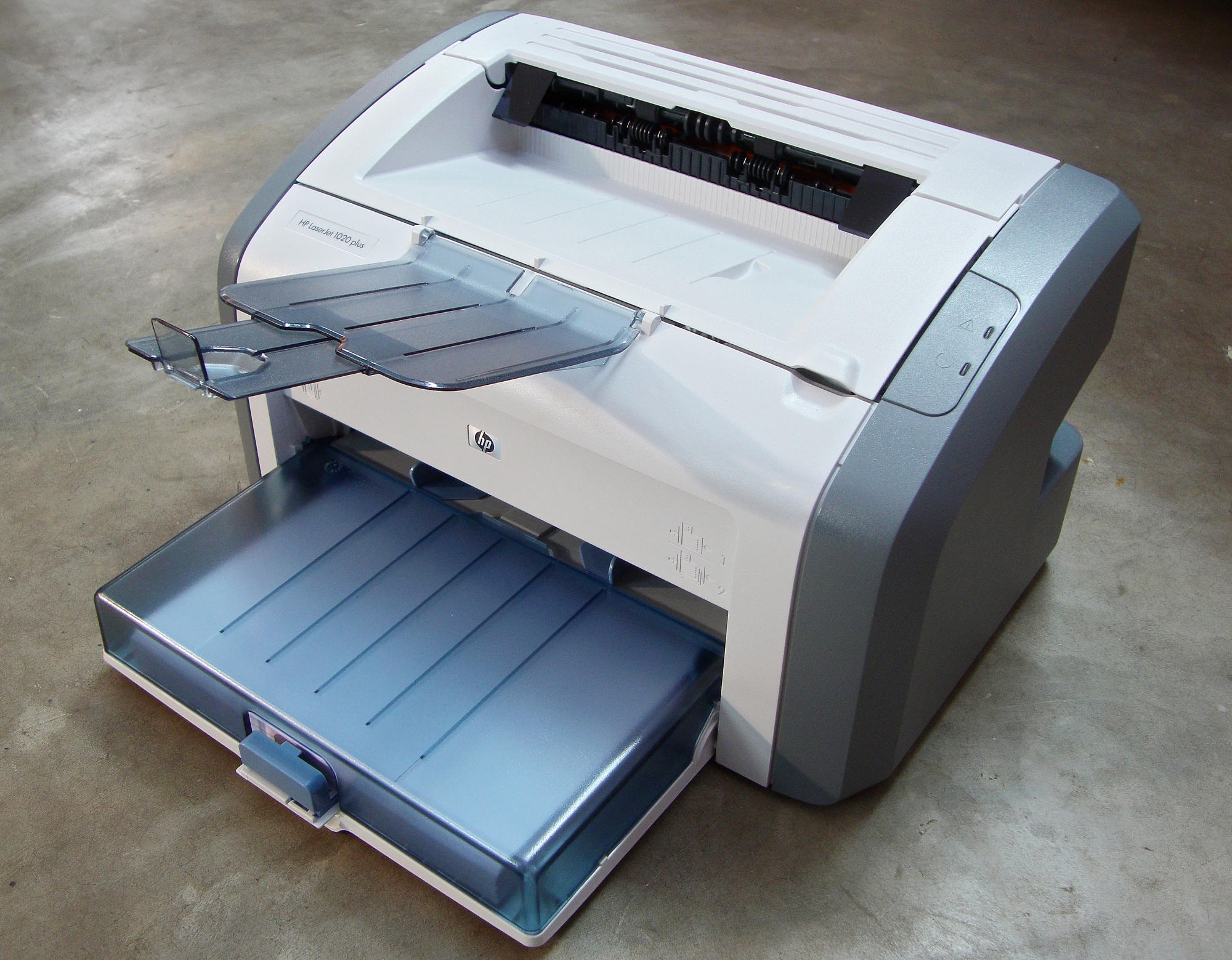
 लेज़र प्रिंटर का इस्तेमाल डेस्कटॉप पब्लिशिंग जैसे कमर्शियल कार्यों में किया जाता है। कीमत में यह सबसे ज्यादा होता है और इसके रखरखाव का काम भी काफी महंगा होता है। लेज़र प्रिंटर देखने इस तरह का होता है-

LASER PRINTER
LASER PRINTER


लेज़र प्रिंटर को भी आप अपने कंप्यूटर में उसी जगह पर जोड़ते हैं जहां पर आप इंकजेट और डीएमपी प्रिंटर जोड़ रहे हैं । इसे आप कंप्यूटर में लगी LPT1 अर्थात पैरलल पोर्ट से जोड़ें और दूसरे सिरे को प्रिंटर की इंटरफेस से जोड़ दें । निम्न चित्र में लेज़र प्रिंटर की इंटरफेस को दर्शाया गया  है-


 इसके बाद आप कंप्यूटर को ऑन करें। ऑन करने के साथ ही आपका कंप्यूटर इसकी ड्राइवर डिस्क मांगेगा। प्रिंटर के साथ आई डिस्क के जरिए इसे इंस्टॉल कर लें।

इसके पश्चात इसका किसी एप्लिकेशन सॉफ्टवेयर के जरिए एक प्रिंट कमांड देकर देखें। यदि यह सही प्रिंटिंग करता है तो इसका अर्थ है कि प्रिंटर आपके कंप्यूटर में ठीक तरह से इंस्टॉल हो गया है। आप इसे कंट्रोल पैनल में दिए हुए ऐड रिमूव हार्डवेयर नामक आइकन के द्वारा भी इंस्टॉल कर सकते हैं।

इसके पश्चात इसका किसी एप्लिकेशन सॉफ्टवेयर के जरिए एक प्रिंट कमांड देकर देखें। यदि यह सही • प्रिंटिंग करता है तो इसका अर्थ है कि प्रिंटर आपके कंप्यूटर में ठीक तरह से इंस्टॉल हो गया है। आप इसे कंट्रोल पैनल में दिए हुए ऐड रिमूव हार्डवेयर नामक आइकन के द्वारा भी इंस्टॉल कर सकते हैं। 

लेज़र प्रिंटर से सम्बंधित समस्याये एवं समाधान 

टोनर कॉर्टेज का इस्तेमाल बहुत ही सावधानीपूर्वक करना चाहिए क्योंकि इसमें सूखे पाउडर जैसे टोनर भरा होता है और यह पिघल कर कागज पर चिपकता है जिसके फलस्वरूप प्रिंटिंग होती है। जिस समय आप टोनर को निकालें उसको सीधा पकड़े रहें अन्यथा टोनर जलने का डर रहता है। टोनर कॉर्टेज में लगा ड्रम कभी भी हाथ से न छुएं-

जहां तक हो सके रिफिल टोनर का इस्तेमाल न करें। इससे प्रिंटिंग क्वालिटी घटिया हो जाती है। यदि आपके कंप्यूटर द्वारा प्रिंट कमांड देने पर अगर प्रिंटर से फीकी और हल्की प्रिंटिंग आ रही है तो इसका यह कारण हो सकता है कि आपके प्रिंटर में टोनर समाप्त हो गया है। ऐसी अवस्था में आप नया टोनर लगाकर देखें यदि उससे प्रिंटिंग ठीक आती है तो ठीक है। 

यदि उससे भी खराब आती है तो आप अपने प्रिंटर का रिफ्लेक्टेड मिरर एक सूती और साफ कपड़े से क्लीन कर लें । रिफ्लेक्टेड मिरर को निम्न चित्र में दर्शाया गया है -

लेजर प्रिंटर के लिए आपको ज्यादा पॉवर का यूपीएस सिस्टम प्रयोग करना पड़ेगा। क्योंकि यह ऑन होते समय काफी ऊर्जा ग्रहण करता है। इसके लिए आपके पास दो किलो वॉट का यूपीएस सिस्टम होना चाहिए। 

प्रिंट कमांड देने पर यदि जंक करेक्टर प्रिंट हो रहे हैं तो इसके दो कारण हो सकते हैं या तो प्रिंटर का ड्राइवर करेक्ट हो गया है या कंप्यूटर और प्रिंटर को जोड़ने वाली केबल में कोई फॉल्ट आ गया है। प्रिंटर सही है या नहीं इस बात की जांच करने के लिए प्रिंटर का सेल्फ टेस्ट ले सकते हैं। सेल्फ टेस्ट लेने के लिए आप इसकी रेडी होने वाले बटन को थोड़ी देर तक दबाकर रखें। 

इसका सेल्फ टेस्ट निकल आएगा और यदि उसमें अक्षर सही छप रहे हैं तो इसका अर्थ है कि या उसका ड्राइवर खराब है या प्रिंटर केबल खराब हो चुकी है। ऐसी अवस्था में सबसे पहले आप उसकी केबल बदलकर जांच करें और यदि केबल बदलने पर वही परिणाम है तो आप प्रिंटर ड्राइवर को अन-इंस्टॉल करके उसे दोबारा इंस्टॉल करें और फिर कमांड देकर इस बात की जांच करें कि वह ठीक से प्रिंटिंग करता है कि नहीं। 

लेजर प्रिंटिंग में प्रिंटिंग का काम एक लेज़र बीम के द्वारा होता है। इसलिए कभी भी लेज़र प्रिंटर को स्वयं न खोलें । कोई बड़ी खराबी आने पर आप इसे हार्डवेयर इंजीनियर को दें । 

लेज़र प्रिंटर को आप कंप्यूटर में जोड़ते समय कंप्यूटर और प्रिंटर दोनों का विद्युत प्रवाह बंद करें। यदि दोनों का विद्युत प्रवाह ऑन है तो लेज़र प्रिंटर या कंप्यूटर के इंटरफेस पोर्ट खराब हो सकती है। लेज़र प्रिंटर में लगी हुए लेज़र लेंस में धूल इत्यादि न जमे इसके लिए आप प्रिंटर को हमेशा ढक कर रखें जैसेकि प्रिंटिंग क्वालिटी लगातार अच्छी आती रहे। यदि आप इन सब बातों का ध्यान रखेंगे तो आप प्रिंटरों का रखरखाव और उनका प्रयोग आसानी से कर सकेंगे। 

Monday, June 27, 2022

कंप्यूटर की संरचना (Computer Structure) - G Tech Computer

 COMPUTER STRUCTURE IN HINDI

इस पोस्ट में हम कंप्यूटर क्या है , कंप्यूटर साक्षरता, कंप्यूटर क्यों के बारे में पब्लिक को बताएँगे !

COMPUTER STRUCTURE IN HINDI


TABLE OF CONTENT 

  1. INPUT
  2. OUTPUT
  3. CPU
  1. INPUT

जब हम कंप्यूटर में कुछ डाटा या इनफार्मेशन देते है तो उसे इनपुट कहते है |

    1. KEYBOARD - की-बोर्ड कंप्यूटर का एक प्रमुख इनपुट डिवाइस होता है इसका उपयोग कंप्यूटर को इंस्ट्रक्शन देने के लिए किया जाता है | 


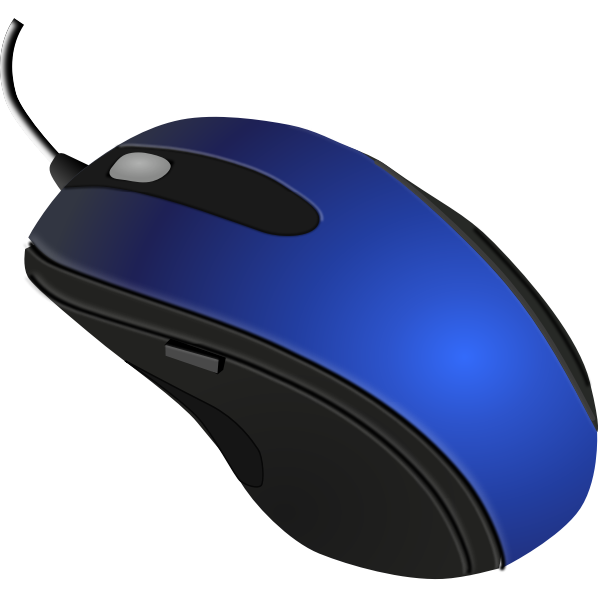
    2. MOUSE - माउस का उपयोग कंप्यूटर स्क्रीन पर आइटम को चुननें तथा उन्हें खोलने वा बंद करने में किया जाता है | 


    3. JOY STICK - जोय्स्टिक का प्रयोग विडिओ गेम्स को नियंत्रित करने के लिए किया जाता है | 


    4. MICROPHONE -साउंड वाइब्रेशन को इलेक्ट्रोनिक सिग्नल में परिवर्तित करता है |


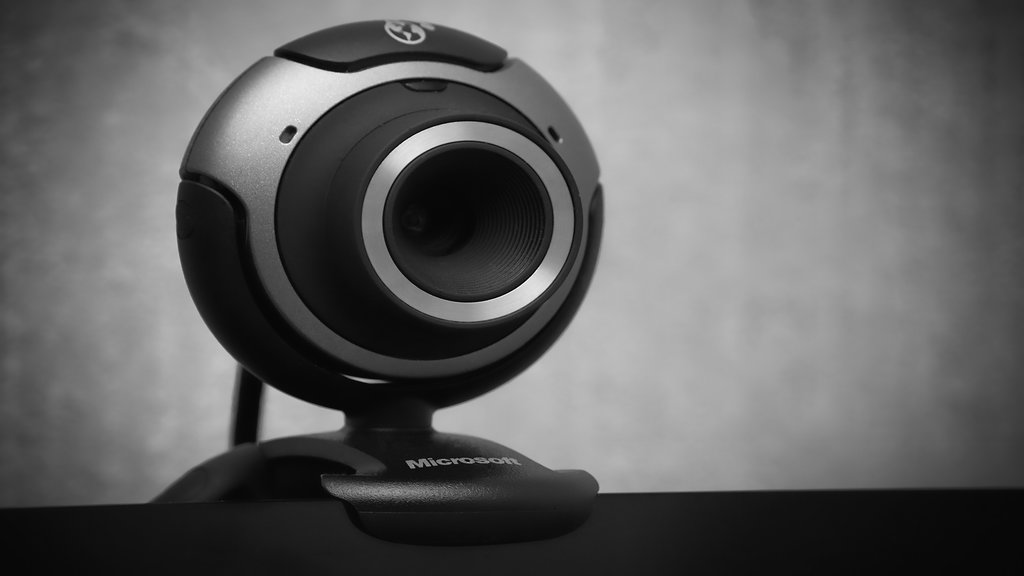
    5. WEBCAMERA - वेबकैम एक विडिओ कैमरा होता है |


    6. LIGHT PEN -  लाइट पेन  को कंप्यूटर स्क्रीन के ऊपर से चलते है |


    7. TRACK BALL - इसका प्रयोग कर्सर को नियंत्रित करने के लिए किया जाता है |


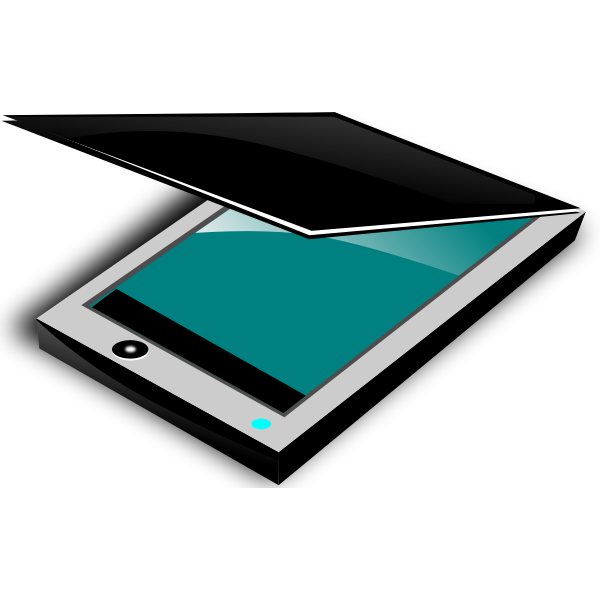
    8. SCANNER - स्कैनर का प्रयोग छपी हुई सामग्री को डिजिटल रूप में सुरक्षित करने के लिए किया                       जाता है 


    9. GRAPHIC TABLET- ग्राफ़िक टेबलेट Pad की तरह होता है और इसके साथ एक डिवाइस मिलता है जो बिलकुल पेन की तरह होता है, इस डिवाइस को Stylus कहते हैं. यूजर Stylus का उपयोग पेन, पेन्सिल या पेंटब्रश के रूप में कर सकते हैं. 


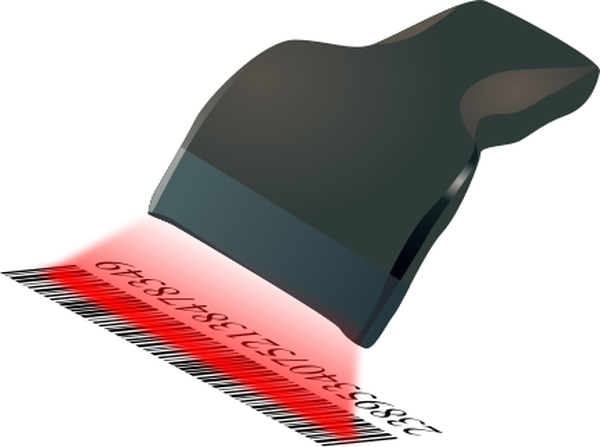
    10. BAR CODE READER - बारकोड रीडर (Barcode Reader) कंप्यूटर की एक ऐसी Input Device होती है जो किसी वस्तु, सामान या किसी किताब में लिखे गए Bar Code को स्कैन करती है और उसे Read करती है. यह एक प्रकार का स्कैनर डिवाइस होता है.


    11. MAGNETIC INK CHARACTER READER -मैग्नेटिक इंक कैरेक्टर रिकग्निशन (Magnetic Ink Character Recognition) यानी वह जो कैरेक्टर लिखे जाते हैं वह मैग्नेटिक इंक से लिखे जाते हैं जिन्हें एमआईसीआर रीडर डिटेक्ट कर लेता है 


    12. OPTICAL INK CHARACTER READER - ऑप्टिकल कैरेक्टर रीडर की परिभाषा एक कंप्यूटर परिधीय डिवाइस है जो अक्षरों, संख्याओं या अन्य वर्णों को ऑप्टीकली स्कैन और मैग्नेटिक टेप जैसे इनपुट के लिए पेपर पर मुद्रित करती है, जैसे चुंबकीय टेप।

  1. OUTPUT

    1. MONITOR -Monitor एक आउटपुट डिवाइस है। इसको विजुअल डिस्प्ले यूनिट भी कहा जाता है। यह देखने में टीवी की तरह होता है। माॅनीटर एक सबसे महत्वपूर्ण आउटपुट डिवाइस है।


    2. GRAPHIC PLOTTER -एक प्लॉटर एक ग्राफिक्स प्रिंटर है जो छवियों(Image) को खींचने के लिए सचमुच स्याही पेन का उपयोग करता है। पेन कागज की सतह पर चारों ओर घूमते हैं।


    3. PRINTER -वह इलेक्ट्रॉनिक उपकरण जो कंप्यूटर के सॉफ्ट कॉपी को हार्ड कॉपी में बदलने का कार्य करता है, प्रिंटर कहलाता है।


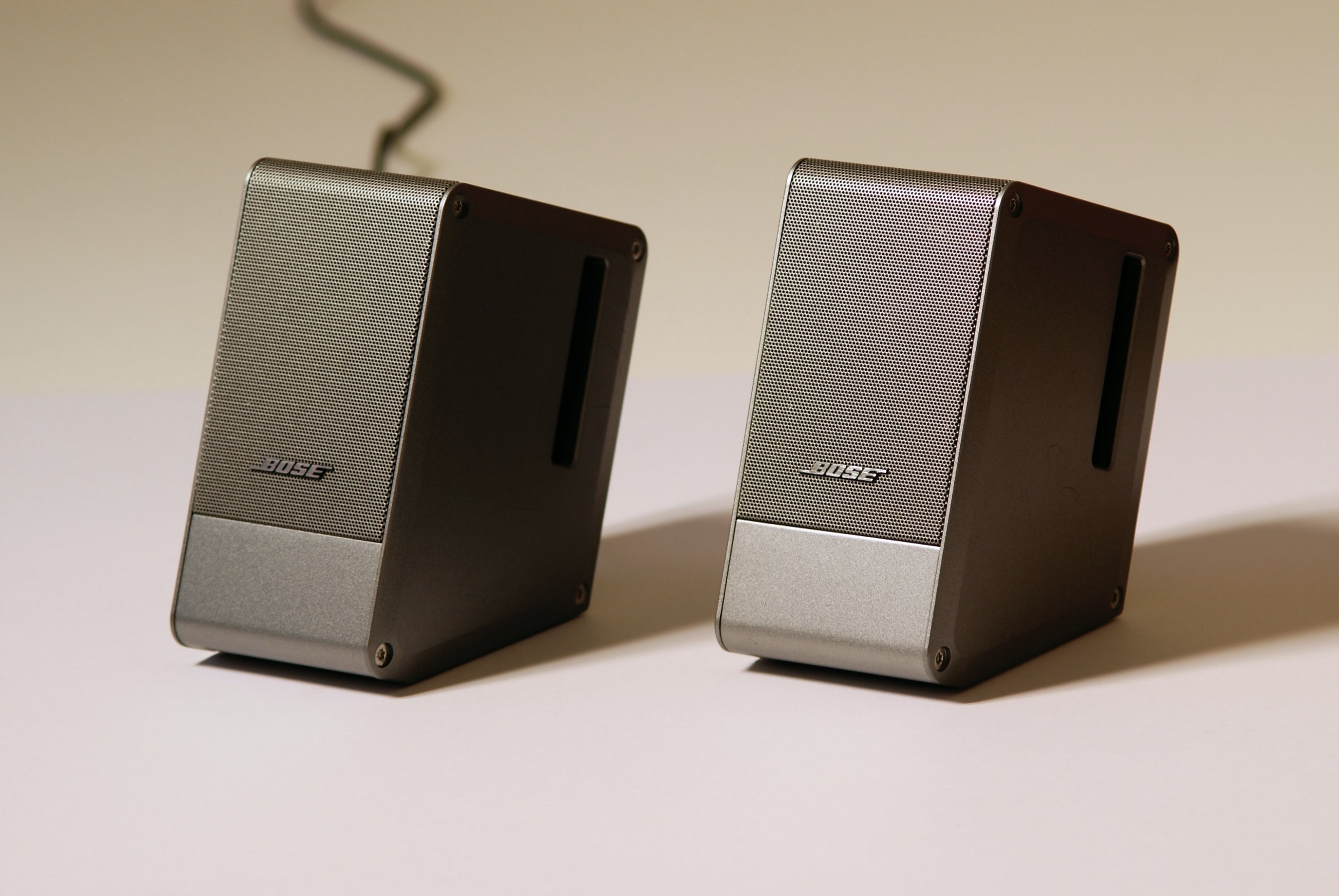
    4. SPEAKER - Speaker एक कंप्यूटर हार्डवेयर output device है, जिसका उपयोग कंप्यूटर से connect करके ध्वनि को सुनने के लिए किया जाता है।


    5. PROJECTOR - प्रोजेक्टर एक आउटपुट डिवाइस है जो एक इमेज को एक बड़ी सतह, जैसे कि सफेद स्क्रीन या दीवार पर प्रोजेक्ट करता है।


    6. HEADPHONE -हेडफ़ोन छोटे लाउडस्पीकरों की एक जोड़ी है, या आमतौर पर कम से कम एक स्पीकर होता है, इन्हें उपयोगकर्ता क कान के पास लगाया जाता है और यह ऑडियो amphifire,रेडियो या सीडी प्लेयर जैसे एकल स्रोत को इससे जोड़ने का साधन है.


    7. SOUND CARD -साउंड कार्ड कंप्यूटर के अंदर एक घटक(Component) है जो ऑडियो इनपुट और आउटपुट क्षमता प्रदान करता है।

  2. CPU

    1. Control Unit - Control Unit, कम्प्यूटर से जुड़ी हुई सभी डिवाइसों व उनके सारे कार्यों को नियंत्रित करता है। यह इनपुट डिवाइसों को डेटा व निर्देशों को read करने के लिए निर्देश देता है, तथा Memory में वह address बताता है, जहॉं पर ये Input किये गये डेटा व निर्देश store किये जा सके।

    2. Arithmetic Logic Unit -ALU कंप्यूटर हार्डवेयर में एक डिजिटल सर्किट होता है, अर्थमेटिक लॉजिक यूनिट का मुख्य कार्य होता है अंकगणितीय तर्क इकाई अर्थमेटिक लॉजिक यूनिट का मुख्य कार्य होता है अंकगणितीय कार्य करना जैसे जोड़ना घटाना गुणा करना भाग करना

    3. Memory Unit - यह कम्प्यूटर का वह भाग होता है, जहाँ डाटा तथा निर्देशों को संग्रहित करके रखा जाता है तथा आवश्यकता पड़ने पर डाटा को सी.पी. यू. को उपलब्ध कराया जाता है।

Friday, May 20, 2022

कंप्यूटर को जानें (know the Computer) - G- Tech Computer

कंप्यूटर को जाने विस्तार से (Computer ko Jane Vistar Se)- G-Tech Computer
Know the Computer

Table of Content

  1. कंप्यूटर क्या है?
  2. कंप्यूटर कितने प्रकार के होता है?
  3. कंप्यूटर की विशेषताये या क्षमताएँ
  4. कंप्यूटर के भाग 
  5. कंप्यूटर हार्डवेयर और सॉफ्टवेयर
  6. कंप्यूटर साक्षरता क्यों ?

कम्प्यूटर क्या है ? (What is Computer) 

साधारण तौर पर परिभाषा यह है कि "कम्प्यूटर एक ऐसा इलेक्ट्रॉनिक मशीन है जो अंकगणितीय और तार्किक क्रिया-कलापों (लॉजिकल ऑपरेशन) को सम्पन्न करता है"। दूसरे शब्दों में, कम्प्यूटर को एक ऐसे यन्त्र के रूप में परिभाषित किया जा सकता है कि प्रयोग निर्देशों की एक सूची के अनुरूप डाटा को व्यवस्थित (manipulate) करने में होता है। 

आज कम्प्यूटर केवल कुछ कार्यों तक ही सीमित नहीं है जैसा कि यह अपने प्रारंभिक समय में या पहले के कम्प्यूटर एक वह कमरे के आकार के होते थे जो आजकल के सैकड़ों पर्सनल कम्प्यूटरों (PC) के बराबर उर्जा का उपयोग करते थे। आजकल कम्प्यूटरों ने विभिन्न प्रकार के रूप और आकार ग्रहण कर लिये है अब कम्प्यूटरों को इतना छोटा बनाया जा सकता है कि उन एक कलाई घड़ी में फिट किया जा सकता है तथा घड़ी की बैटरी से हो चलाया जा सकता है। आजकल पर्सनल तथा पोर्टल कम्प्यूटरों का बाहुल्य है।

 Embedded कम्प्यूटर भी प्रचलित हैं। ये कम्प्यूटर छोटे तथा साधारण यंत्र (मशीन) होते है जो प्रायः अन्य यंत्रों को नियंत्रित (control) करने के लिए प्रयुक्त होते हैं। उदाहरण के लिए इन्हें  हम लड़ाकू विमान से लेकर इण्डस्ट्रियल रोबोट, डिजिटल कैमरा और बच्चों के खिलौनों तक में देख सकते हैं कम्प्यूटर में किसी भी प्रोग्राम को स्टोर एवं एक्सियूट करने की क्षमता होती है जो कम्प्यूटर को अत्यंत सार्वभौमिक (Versatile) बनाते हैं तथा इन कैलकुलेटर से भिन्न बनाते हैं। को भी कम्प्यूटर एक निश्चित एवं न्यूनतम क्षमता के साथ, सिद्धान्ततः (in principle), उन सभी कार्यों को सम्मान कर सकता है जो किसी अन्य कम्प्यूटर द्वारा संपन्न किये जा सकते हैं। इसलिए पर्सनल डिजिटल असिस्टेण्ट से लेकर सुपर कम्प्यूटर तक की समता और जटिलता (Complexity) वाले कम्प्यूटर भी समान संगणनायक (correction) कार्य को सम्पन कर सकते हैं।

कंप्यूटर को जानें (know the Computer)

कंप्यूटर कितने प्रकार के होता है? (Types of Computer)

 सामान्यतः कंप्यूटर चार प्रकार के होते है-
  1. माइक्रो कंप्यूटर (Micro Computer)
  2. मिनी कंप्यूटर (Mini Computer) 
  3. मेनफ़्रेम कंप्यूटर (Mainframe Computer) 
  4. सुपर कंप्यूटर (Super Computer) 

कंप्यूटर की विशेषताएं या क्षमता (Strengths of Computer) 

आजकल कम्प्यूटर की क्षमता (strength) का उल्लेख करना तथा इसकी क्षमताओं को सूचिबद्ध करना अत्यंत आसान है। कोई साधारण आदमी भी इसकी क्षमताओं की गणना कर सकता है।

आइए, तो हम इस प्रश्न का उत्तर जाने कि कम्प्यूटर की मुख्य क्षमताएं क्या हैं ? (What are the chief strengths of computer?)


कम्प्यूटर का उपयोग व्यापक है। यह आज विभिन्न क्षेत्रों में विभिन्न लोगों की सहायता कर रहा है इसके अनुप्रयोगों (applications) को देखते हुए इसकी क्षमताएं और विशेषताये इस प्रकार हो सकती हैं-

1. गति (Speed) - 

  • कम्प्यूटर किसी भी कार्य को बहुत तेजी से कर सकता है। 
  • कम्प्यूटर कुछ ही क्षण में गुणा/भाग या जोड़ घटाना की करोड़ों क्रियाएँ (operations) कर सकता है. यदि आपको 440, 156 का गुणा करना हो तो इसमें आपको लगभग 1 से लेकर 2 मिनट तक का समय लग सकता है। यही कार्य पॉकेट केलकुलेटर से करें तो यह लगभग 5 सेकेण्ट में किया जा सकता है लेकिन एक आधुनिक कम्प्यूटर में ऐसे 30 लाख ऑपरेशन्स एक साथ कुछ ही सेकण्डों (seconds) में कर सकते है।

2. स्वचालन (Automation) - 

कम्प्यूटर अपना कार्य, प्रोग्राम (निर्देशों के एक समूह) के एक बार लोड हो जाने पर स्वत: करता रहता है। 

3. शुद्धता (Accuracy) - 

  • कम्प्यूटर अपना कार्य बिना किसी गलती के करता है। 
  • गणना के दौरान अगर कोई गलती (error) पायी जाती है तो, वह प्रोग्राम या डाटा में मानवीय गलतियों के कारण होती है अगर डाटा और प्रोग्राम सही है तो कम्प्यूटर हमेशा सही परिणाम ही देता है कभी-कभी वायरस के कारण भी कम्प्यूटर में त्रुटियां आ जाती

4. भंडारण क्षमता (Storage Capacity)

भण्डारण शब्द किसी प्रकार के Storage को दिखाता है। कंप्यूटर भण्डारण क्षमता से अभिप्राय कंप्यूटर Data Store Capacity से है। इस क्षमता से यह पता चलता है की किसी कंप्यूटर में कितना डेटा स्टोर किया जाता है। और डाटा स्टोर करने की Capacity को ही हम कंप्यूटर भण्डारण क्षमता कहते है।

5.  बहु-कार्यण (Multitasking)

कंप्यूटिंग में, एक निश्चित समय अवधि में कई कार्यों को एक साथ क्रियान्वित करते हुए पूरा करने की अवधारणा को ‘मल्टीटास्किंग‘ कहते है ।

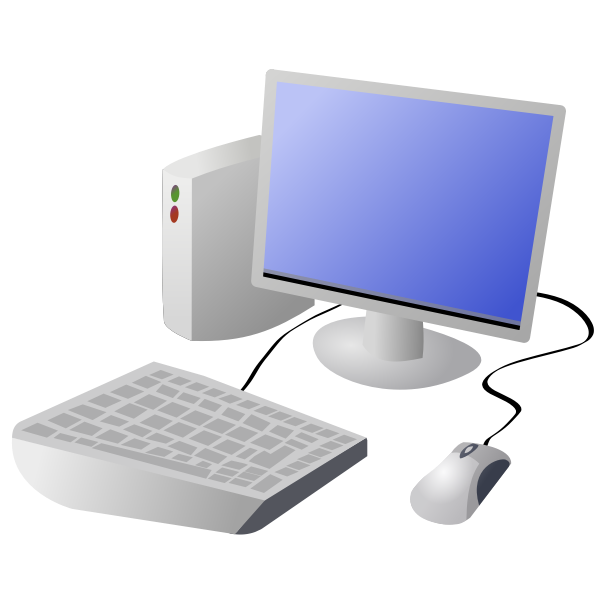
कंप्यूटर के भाग (Parts of computer)

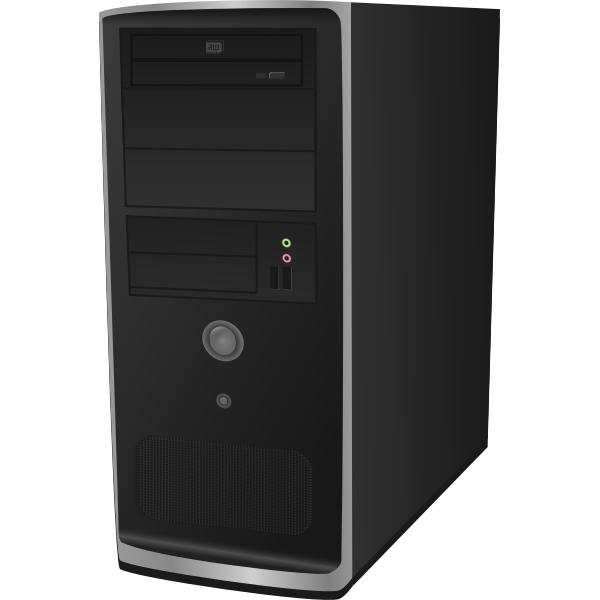
  1. सीपीयू (CPU) 
  2. मॉनिटर (Monitor) 
  3. माउस (Mouse) 
  4. कीबोर्ड (Keyboard)
  5. यूपीएस (UPS)

कंप्यूटर हार्डवेयर और सॉफ्टवेयर

सॉफ्टवेयर : सॉफ्टवेयर एक निर्देशों का समूह होता है जो कम्प्यूटर के विशिष्ट कार्य को पूरा करने के लिए आज्ञा या निर्देश देता है। कंप्यूटर सॉफ्टवेयर को हम देख या छू नहीं सकते।

Exmple of Computer Software  : 

Operating systems (such as Microsoft Windows, Linux, macOS)

हार्डवेयर : हार्डवेयर एक भौतिक तत्व या घटक है जो कंप्यूटर से जुड़े रहते हैं। कम्प्यूटर हार्डवेयर को हम छू व देख सकते हैं।

Examples of computer Hardware :

Computer case (or computer tower), Motherboard, Central processing unit (CPU), Graphics processing unit (GPU), Power supply unit (PSU), Internal disk drive, Optical disk drive, Memory or RAM.


कम्प्यूटर साक्षरता क्यों ? (Why Computer Literacy :) 

कम्प्यूटर जानना आवश्यक क्यों है? क्या यह सिर्फ एक उद्योग को स्थापित करने की कोशिश हैं ? या फिर कम्प्यूटर आज वाकई इतना महत्वपूर्ण बन गया है कि इसको भली-भांति जानना आवश्यक है। इससे पहले कि आप इसका कोई जवाब ढूंढें आप अपने चारों ओर कम्प्यूटर के अनुप्रयोगों (application) पर एक दृष्टि डालें। आप टेलिविजन तो प्रतिदिन देखते होंगे क्या टेलिविजन पर दिखाये जा रहे समाचार तथा अन्य कार्यक्रम कम्प्यूटर के बगैर इतना उत्कृष्ट रूप में मुमकिन हैं बिल्कुल नहीं। टेलिविजन स्टूडियो में कम्प्यूटरीकृत ग्राफिक्स तथा उच्च स्तरीय (high level) कम्प्यूटर नियंत्रित प्रकाश तंत्र का प्रयोग होता है। इसके अतिरिक्त घटनाओं के सीधे प्रसारण एवं और बहुत सारी गतिविधियों में कम्प्यूटर का प्रयोग अनिवार्य बन गया है। क्या आपने कभी मौसम समाचार पर गौर किया है? किस प्रकार आपको मौसम की भविष्यवाणी बतायी जाती है? मौसम विभाग इसके लिए व्यापक कम्प्यूटर नेटवर्क का प्रयोग करने के अलावा उपग्रह में जुड़े हुए Computer forecast system का प्रयोग करते हैं।

 क्या आपने बाइक या कार में कम्प्यूटर को उपयोगिता पर ध्यान दिया है। बाइक या कार की ईधन प्रणाली (fuel system) कम्प्यूटर पर ही नियंत्रित (control) होता है। क्या आपने सड़क पर चलते समय या गाड़ी पर चलते हुए यातायात प्रणाली (traffic system) पर ध्यान दिया है ? Traffic Light system पूरा-पूरा कम्यूटर द्वारा संचालित होता है। विकसित देशों में तो पूरा यातायात तंत्र (traffic system) ही कंप्यूटर पूरा नियंत्रित होता है। क्या आपने बैंकिंग सिस्टम में कम्प्यूटर की उपयोगिता पर ध्यान दिया है आज पूरे बैंकिंग सिस्टम का आधार कम्प्यूटर है। ऑटोमेटेड टेलर मशीन स्वयं में पूरा कम्प्यूटर की है। क्या आप कोई ऐसा क्षेत्र सोच सकते हैं, जहाँ कम्प्यूटर का प्रयोग न हो रहा हो । कम्प्यूटर हवाई जहाज को उतरने में, चिकित्सा में, दूरभाष प्रणाली में, शिक्षण में रिश्तों को बनाये रखने में वित्त व्यवस्थित रखने में, शोध करने में मनोरंजन करने में और इसी तरह के अनेक कामों हमारी सहायता करता है

अब आप बताइए कि क्या कम्प्यूटर साक्षर होना आपके लिए आवश्यक है । इसके बाद कोई भी बुद्धिमान व्यक्ति का जवाब शायद ही न हो। अब कम्प्यूटर साक्षरता उतना ही जरूरी है जितना पड़ना लिखना सीखना आवश्यक है। कम्प्यूटर आज रोजगार पाने का सबसे महत्त्वपूर्ण कारक है।

यदि आप व्यापार कर रहे हैं जो कम्प्यूटर को जानना व्यापार के दाव पेंच (Details & Secrets) जानने के बराबर महत्त्वपूर्ण है। आज कम्प्यूटर सूचना तंत्र (Information System) का आधार है और सूचना (information) कामयाबी का स्रोत है। आप अपने आपको जितना अधिक अपडेट रखते हैं, उतनी अधिक तेजी के साथ कामयाबी की ओर बढ़ते हैं। कम्प्यूटर आज निर्णय लेने में महत्त्वपूर्ण भूमिका निभाता है। यदि आप किसी व्यापार के प्रबंधक है और आप कोई महत्त्वपूर्ण निर्णय लेना चाहते हैं तो आज आपके पास निर्णय लेने के लिए केवल एक दिमाग नहीं, बल्कि विश्व के सबसे अच्छे दिमागों का संकलन (collection) कम्प्यूटर की सहायता से उपलब्ध होता है। इस तंत्र को Experts System कहते हैं। प्रबंधन में कम्प्यूटर ने प्रबंधन सूचना तंत्र (Management Information System) को जन्म दिया है जो आज प्रबंधकों के लिए जानना बिल्कुल आवश्यक है। 

आज विद्यार्थी से लेकर किसान, चिकित्सक, व्यापारी, विशेषज्ञ, लेखक, वैज्ञानिक सभी के लिए कम्यूटर साक्षरता के बगैर उनका ज्ञान संभवतः अधूरा है। कम्प्यूटर जागृति एक व्यक्ति के लिए व्यक्तिगत कारणों से भी बहुत महत्वपूर्ण है। मैंने रीडर्स डाइजेस्ट के कुछ साल पहले के संस्करण में एक सच्ची कहानी पढ़ी थी। उसमें एक बच्चे को ऐसी बीमारी थी जो लाइलाज थी, परन्तु उस बच्चे की माँ ने हिम्मत नहीं हारी और इण्टरनेट की सहायता से बीमारी पर स्वयं शोध किया और उस शोध के आधार पर एक विरोध सम्मिश्रण वाली दवा बनायी। फिर इण्टरनेट के माध्यम से ही उसने उस विशेष सम्मिश्रण वाली दवा किसी दवा कम्पनी द्वारा बनवायी और इस प्रकार उसने अपने बच्चे की जान बचायी। कम्प्यूटर साक्षरता के कारण ही वह माँ अपने बच्चे की जान बचा सकी।